
إنذار جوي في السعودية: أمطار غزيرة وسيول تجرف 4 مناطق والرياح تضرب الشرقية والمدينة
طريقة تعديل الحالة الاجتماعية في أبشر للمطلقات في السعودية

-
كتب بواسطة : أحمد سليمان
-
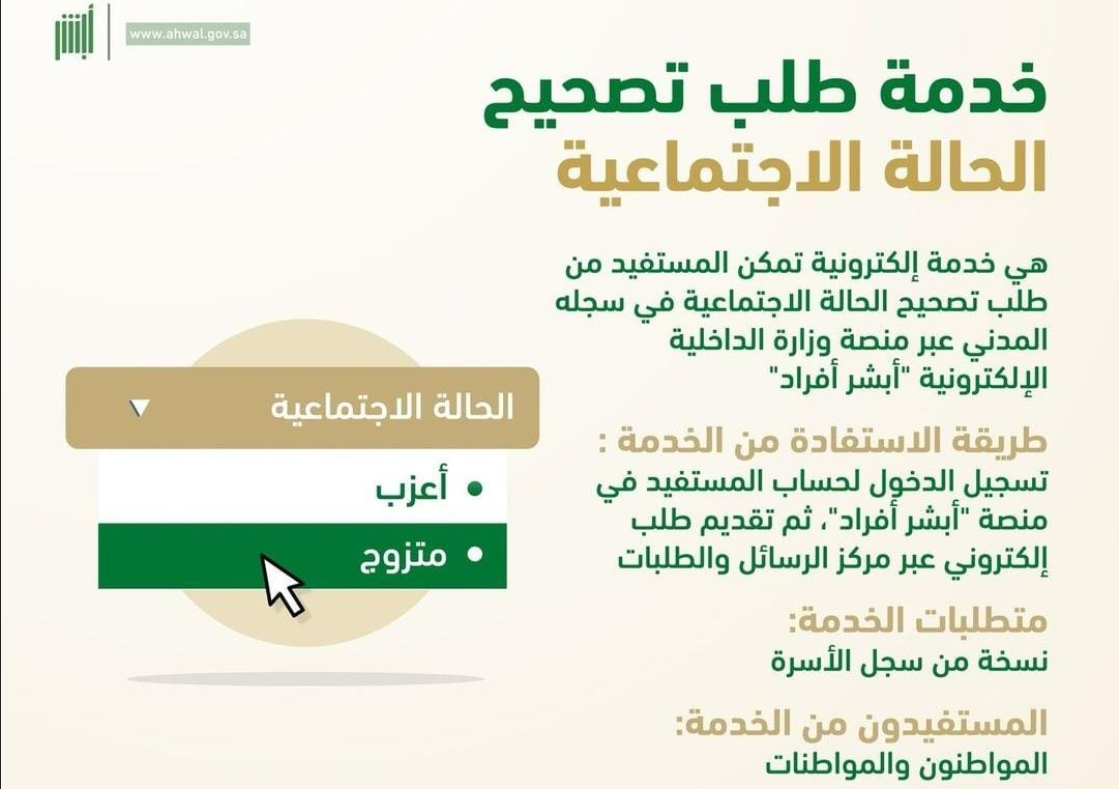
أعلنت وزارة الداخلية بالمملكة العربية السعودية عن طلب تصحيح الحالة الاجتماعية للمطلقات وكيفية اتخاذ خطوات لتغيير الحالة الاجتماعية ويتم تنفيذ هذه الطريقة من خلال منصة إلكترونية عبر منصة أبشر التابعة لها وزارة الداخلية حتى يتم استخدام الخدمة ولن يتم إدخال حساب المستلم عبر منصة أبشر للخدمات الفردية .
طلب تصحيح الحالة الإجتماعية عبر منصة ابشر
هناك بضع خطوات بسيطة يمكن من خلالها تغيير الوضع الاجتماعي للمواطنين في المملكة العربية السعودية وهي:قزشغر بحسب ما تم تداوله على وسائل الإعلام >
- في البداية يتم تسجيل الدخول من خلال منصة أبشر التابعة لوزارة الداخلية.
- بعد ذلك، سيتم نقلك إلى الصفحة الرئيسية الرسمية.
- ثم كتابة اسم وكلمة مرور المواطن.
- بعد ذلك، يتم اختيار خدماتي، تليها الحالة الاجتماعية.
- ثم تتغير الحالة الاجتماعية، ثم تنقل كلمة "حفظ".
شروط طلب تصحيح الحالة الإجتماعية للمطلقات
لتصحيح الحالة الزواجية للمطلقات يجب استيفاء الشروط اللازمة المتاحة لها لقبول الطلب تشمل هذه الشروط ما يلي:
- يجب أن يكون للمرأة حساب على منصة أبشر وفي هذه الحالة، إذا لم يكن هناك غياب يتم التسجيل من البداية.
- ثم يتم إدخال المعلومات الضرورية مثل الاسم ورقم الهاتف ورقم الهوية الوطنية للتسجيل.
- ثم يتم إدخال الكود المرئي
- وافق على جميع الشروط والقوانين والشروط
- أخيرًا، يصل رمز التفعيل إلى هاتف المرأة.
أقرأ أيضا: طريقة اصدار رخصة العمل في السعودية
تعديل الحالة الإجتماعية للجوازات عبر منصة أبشر الإلكترونية
حتى تتمكن المرأة من تغيير الحياة الاجتماعية لجواز السفر من خلال اتخاذ الخطوات التالية:
- بادئ ذي بدء لا بد من تسجيل الدخول إلى منصة أبشر
- اختيار الخدمات الفردية
- يجب عليه إدخال البيانات والمعلومات اللازمة.
- ثم يتم اختيار خدمات أفراد الأسرة.
- ثم خدمات تغيير جوازات سفر المقيمين.
- علامة تبويب المتابعة وأدخل القائمة المقبولة.
- المقيم المطلوب الذي تغيرت حالته الاجتماعية.
- أخيرًا، قم بتغيير الحالة وتصحيحها ثم انقر فوق حفظ.

طريقة استعادة كلمة مرور ابشر
لكي تتمكن عزيزي المستخدم من استعادة كلمة مرور أبشر الخاصة بك يجب عليك القيام بما يلي:
- الخطوة الأولى هي تسجيل الدخول إلى منصة أبشر عبر الإنترنت باستخدام هذا الرابط
- بعد ذلك ، يتم تحديد مجموعة من الأشخاص من الخيارات المتاحة.
- في حقل تسجيل الدخول، انقر فوق خيار (نسيت كلمة المرور).
- بعد دخول الصفحة المنبثقة، يمكنك تغيير كلمة المرور المنسية عن طريق إدخال رقم التعريف في الحقل المخصص لها.
- أدخل رقم الهاتف المحمول الذي تريد تسجيله على موقع أبشر.
- سيظهر رقم على الشاشة ، كل ما عليك فعله هو إدخاله في الحقل المتاح.
- انقر فوق "موافق" وستظهر صفحة أخرى حيث يمكنك إدخال الكلمة الجديدة.
- ستتلقى رسالة نصية على هاتفك تفيد بأنك قد تلقيت كلمة مرور جديدة بنجاح.
- يمكن إرسال هذه الرسالة إلى بريدك الإلكتروني الذي قمت بتسجيله باستخدام بياناتك على منصة أبشر.
شروط كلمة المرور لأبشر
هناك بعض الشروط التي يجب على المستخدم معرفتها قبل اختيار كلمة المرور حتى يتمكن من الوصول بسهولة إلى موقع ويب أبشر وهذه الشروط هي كما يلي:
- بشرط أن تحتوي كلمة المرور على ثمانية أحرف.
- يجب أن تحتوي كلمة المرور على حرف كبير واحد على الأقل.
- يجب أن تحتوي كلمة المرور على حرف صغير واحد على الأقل.
- بشرط أن تحتوي كلمة المرور على رقم واحد على الأقل.
- تجنب استخدام أي أحرف في كلمة مرورك.
- تجنب إدخال 4 حقول كلمة مرور من اسم المستخدم الخاص بك.
- لا تحتوي كلمة المرور على 4 أرقام متطابقة.
- أثناء التأكيد يجب أن تتطابق كلمة المرور مع كلمة المرور.
تعرف أيضا على: طريقة تغير مهنة عامل في السعودية
طريقة استعادة اسم المستخدم أبشر
يمكنك أيضًا استعادة اسم المستخدم الخاص بك على منصة أبشر إذا كنت قد نسيته باتباع بعض الخطوات البسيطة الموضحة أدناه:
- بادئ ذي بدء قم بتسجيل الدخول إلى موقع ويب أبشر الذي قمنا بتغطيته سابقًا.
- حدد الزر "مخصص" من الخيارات المتوفرة.
- انقر فوق نسيت اسم المستخدم الخاص بك.
- يجب عليك ملء رقم التعريف للحصول على اسم مستخدم جديد.
- أدخل الرمز المعروض على الصفحة.
- سترى بعد الأسئلة السرية حدد السؤال ذي الصلة وأجب عليه ، لأنه بعد ذلك يمكنك استعادة كلمة المرور واسم المستخدم إذا نسيتهما.
- ستصلك رسالة على الهاتف المحمول الذي أدخلته في الموقع ، وفي الرسالة ستجد رمزًا أو أكوادًا.
- أدخل الرمز في الحقل المناسب.
- اختر اسم مستخدم وكلمة مرور جديدين.
- سوف تتلقى رسالة بريد إلكتروني مع اسم المستخدم الخاص بك.
اقرأ أيضاً :
إنضم لقناتنا على تيليجرام